Cómo cerrar e iniciar sesión en Samsung Account en tu televisor
Vive una experiencia inteligente en cada momento con tu Smart TV.
Conéctate, personaliza y disfruta todo tu contenido en un solo lugar gracias a un sistema intuitivo que te permite gestionar tu cuenta fácilmente. Cambiar de usuario o proteger tu información nunca fue tan sencillo: en solo unos pasos puedes cerrar o iniciar sesión directamente desde tu pantalla.
Disfruta de acceso a apps, entretenimiento, servicios en la nube y mucho más, todo sincronizado para adaptarse a ti. Ya sea que quieras compartir tu TV o mantener tu contenido seguro, tienes el control total en tus manos.
Además, con múltiples opciones de acceso como código QR, correo electrónico o navegador web, iniciar sesión es rápido, cómodo y sin complicaciones.
Más control, más seguridad, más entretenimiento… todo desde tu Smart TV.
Nota: Los nombres de los menús y las funciones disponibles pueden variar según el modelo de tu televisor, la versión del software y la región.
Cerrar sesión en tu televisor elimina tu Samsung Account del dispositivo. Cuando cierras sesión, la cuenta se borra del televisor y las funciones inteligentes ya no estarán disponibles. Esta acción elimina los datos sincronizados del televisor, pero puedes volver a iniciar sesión más tarde si lo necesitas. Sigue estos pasos para cerrar sesión en tu Samsung Account en el televisor.


Paso 1. Ve a Configuración > Todos los ajustes > Samsung Account.


Paso 2. Selecciona tu cuenta y elige Mi cuenta.


Paso 3. Selecciona Cerrar sesión .


Paso 4. Cuando se te solicite, selecciona Sí .
También puedes acceder a la configuración de la cuenta seleccionando tu nombre de cuenta desde el panel izquierdo.


Paso 1. Presiona el botón izquierdo en tu control remoto y selecciona tu nombre de cuenta en la parte superior izquierda.


Paso 2. Selecciona la cuenta en la que quieras cerrar sesión y elige el botón de editar.
Paso 3. Selecciona Cerrar sesión .
Paso 4. Cuando se te solicite, selecciona Sí .
Nota:
- Después de cerrar sesión, las funciones inteligentes como los servicios de Samsung, las aplicaciones, las funciones en la nube y el contenido sincronizado vinculado a esa cuenta ya no estarán disponibles.
- Cerrar sesión no cancela ninguna suscripción activa.
Puedes volver a iniciar sesión en tu cuenta en cualquier momento sin perder tus datos. Al iniciar sesión también puedes administrar tu Samsung Account, incluyendo actualizar tu perfil o configurar un PIN. Sigue estos pasos para iniciar sesión.
Paso 1. Presiona el botón izquierdo en tu control remoto del televisor y ve a Samsung Account > Selecciona +.
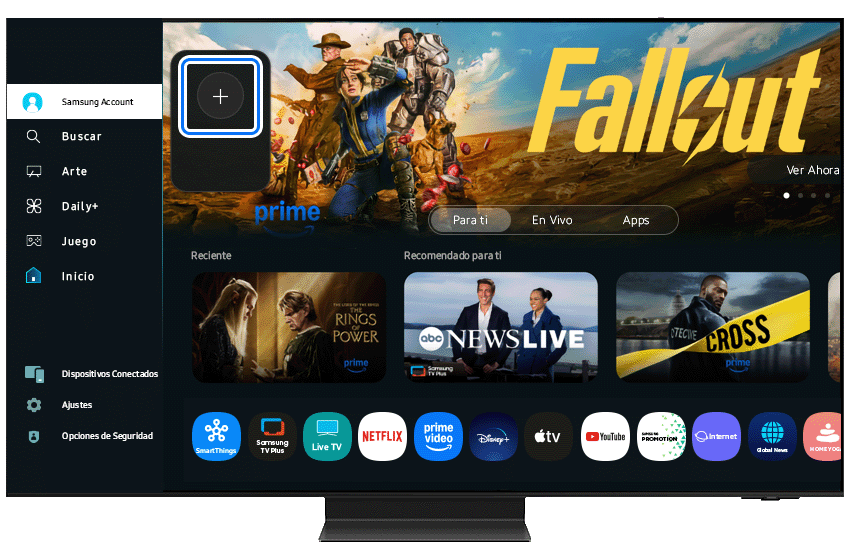
Paso 2. Inicia sesión escaneando el código QR, o ingresando tu dirección de correo electrónico, o usando un navegador web.
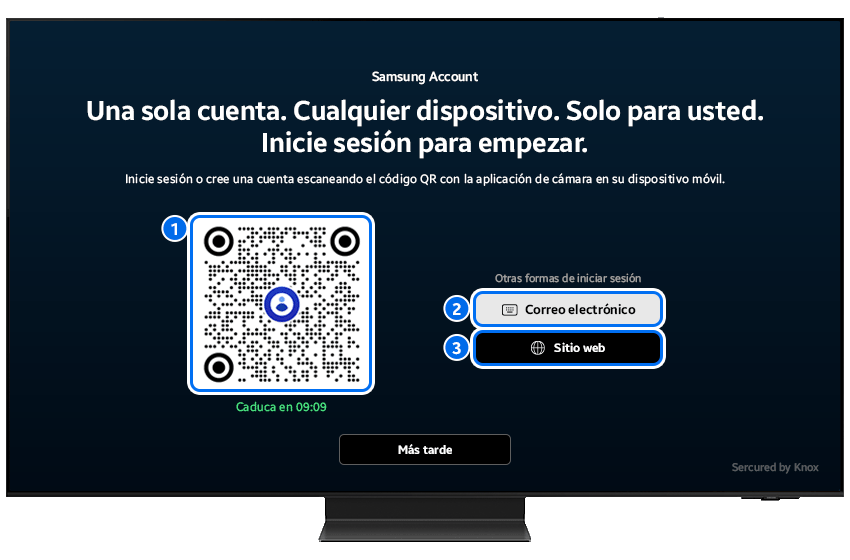
Aquí tienes cómo puedes iniciar sesión:


Opción 1. Escanea el código QR con tu dispositivo móvil para iniciar sesión.


Opción 2. Inicia sesión con tu correo electrónico y contraseña registrados. Selecciona Olvidé mi contraseña si olvidaste la clave.


Opción 3. Para iniciar sesión mediante un navegador web, selecciona el Sitio web para obtener el enlace. Después de ingresar el código de autorización y serás dirigido a la página de inicio de sesión.
Paso 3. Selecciona Finalizar para volver a la pantalla de inicio.
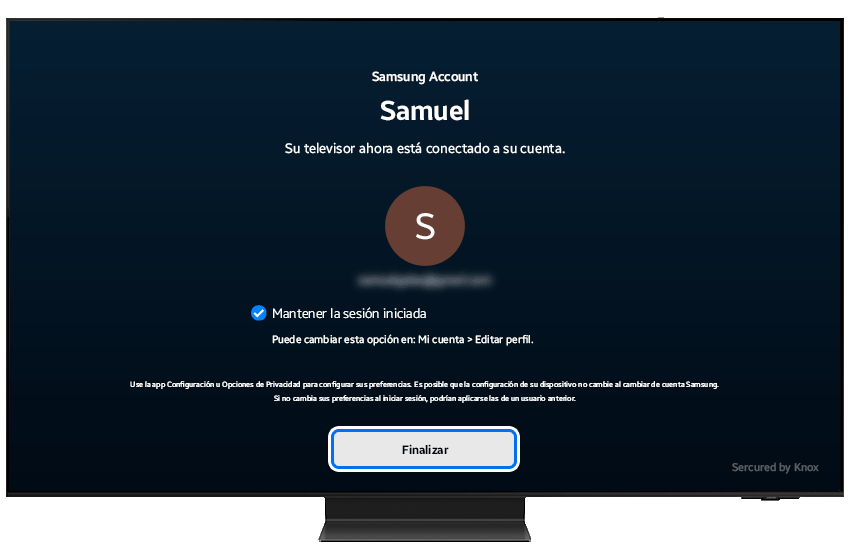
Nota:
- Si tienes problemas con tu Samsung Smart TV, revisa si hay actualizaciones de software disponibles.
- Las capturas de pantalla pueden variar según el modelo de tu televisor y la versión del software.




Centros de servicio


Ubica el centro de servicio Samsung más cercano para la revisión de tu producto.
Gracias por tus comentarios
Por favor, responde todas las preguntas.
Contáctanos
WhatsApp
![]()
![]()


de 08:00 a 21:00 hrs.
LiveChat
![]()
![]()


de 08:00 a 21:00 hrs.
Soporte a Clientes
Habla con nuestros expertos, en un horario de Lunes a Viernes de 9:00 a 20:00 horas.
Sábados de 9:00 a 14:00 horas
Soporte presencial
Soporte B2B
(Atención Empresarial)
Comunícate con nuestros expertos.
Atención de 08:00 a 19:00 Horas, Lunes a Sábado.
Asistencia general, soporte técnico y seguimiento de reportes.