¿Cómo eliminar la cuenta Samsung de tu televisor?
Nota: Este contenido de ayuda es aplicable a productos comprados en tiendas de Colombia. Si necesitas ayuda para los productos comprados en España o Latinoamérica, contacta con tu Subsidiaria local de Samsung
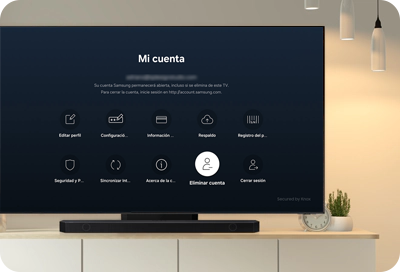
Elimina o cierra la sesión de tu cuenta Samsung si necesitas restablecer el televisor, cambiar de equipo o ingresar con un usuario diferente.
Paso 1. Ingresa en Config. > Todos los ajustes.
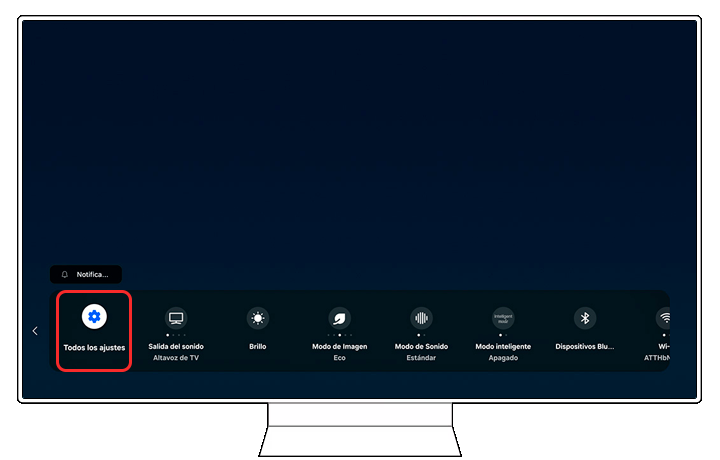
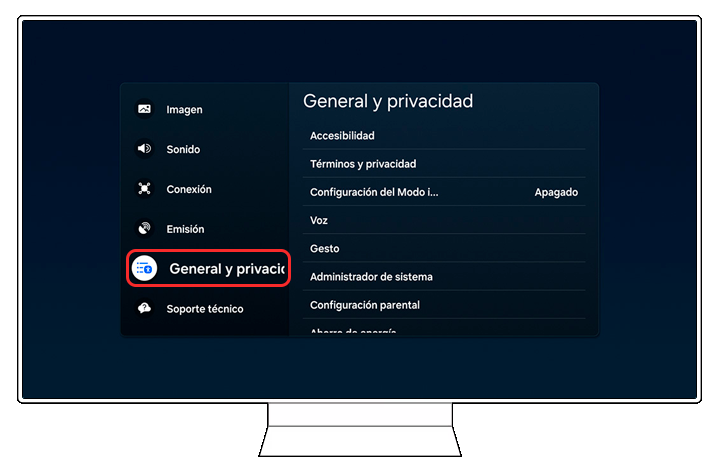
Paso 2. Selecciona General y Privacidad.
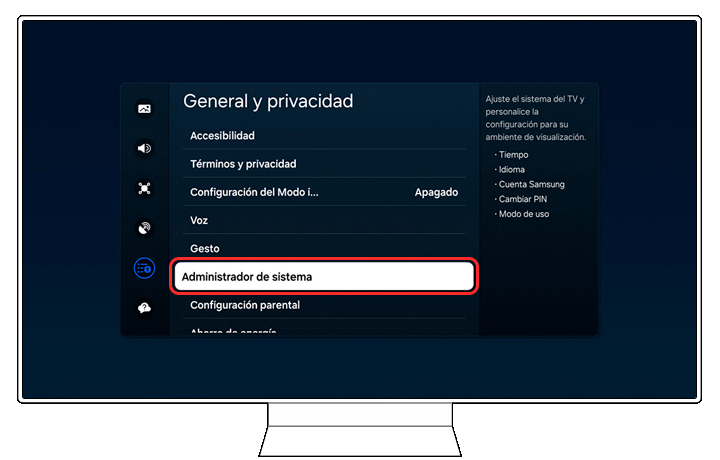
Paso 3. Pulsa en Administrador de sistema.
Paso 4. Selecciona Cuenta Samsung.
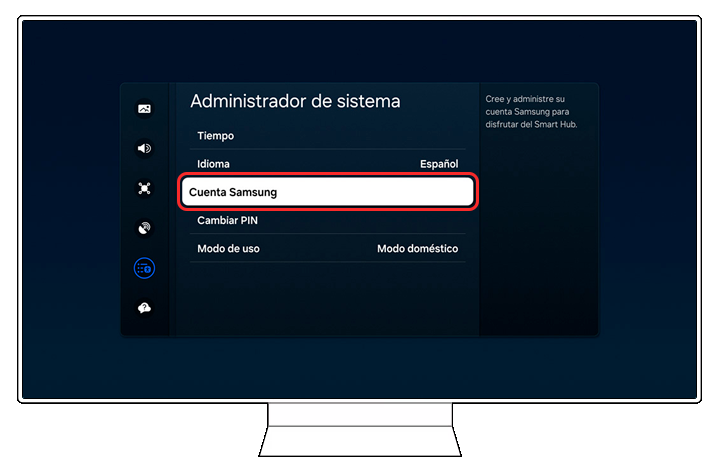
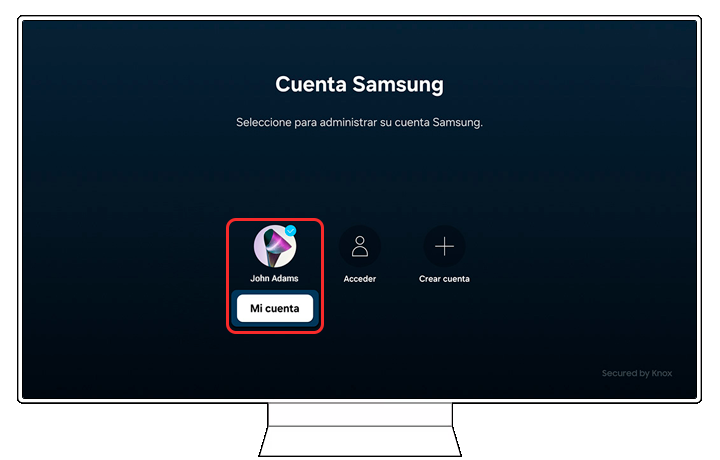
Paso 5. Mientras la cuenta está resaltada, presiona abajo y selecciona Mi cuenta.
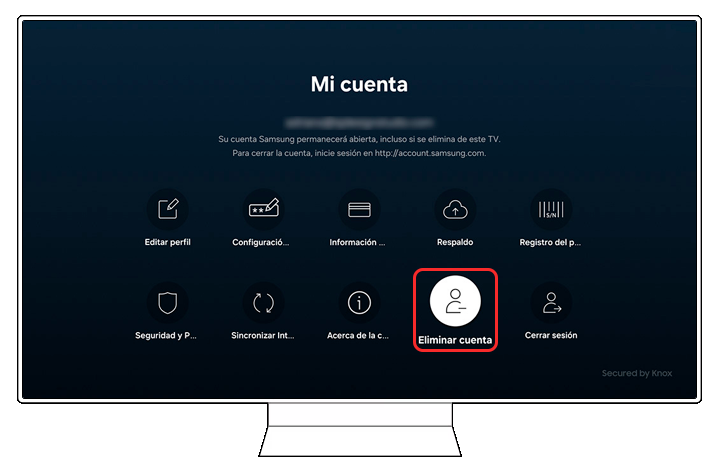
Paso 6. Selecciona la opción Eliminar cuenta.
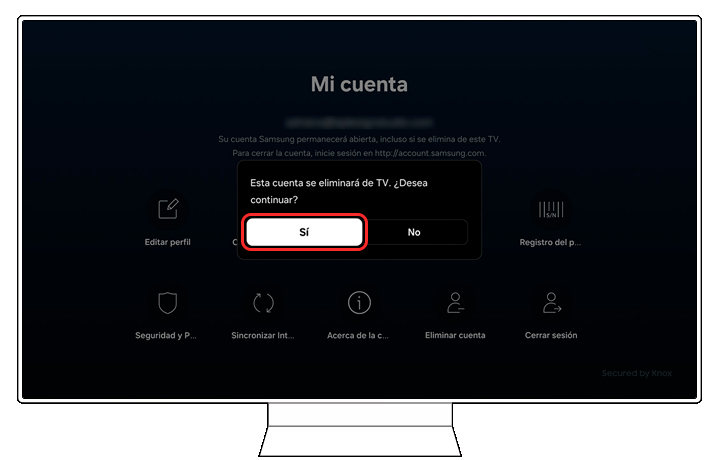
Paso 7. Oprime en Sí.
Paso 8. Perfecto, has terminado.
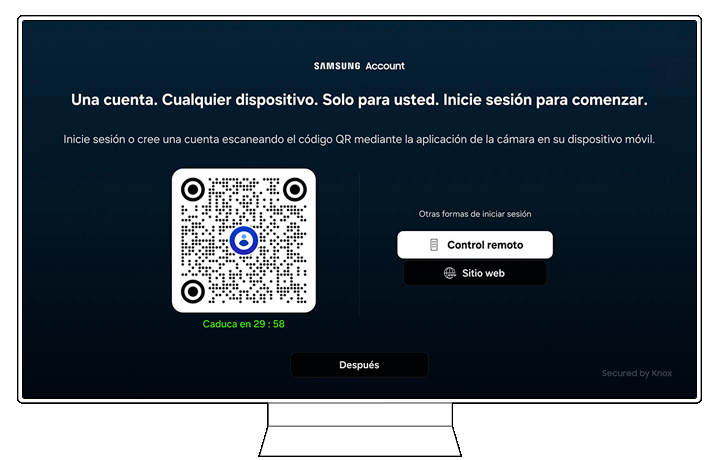
Eliminar la cuenta en modelos de TV más recientes:
Paso 1. Desde la pantalla de inicio, presiona izquierda en el control remoto.
Paso 2. Selecciona Config.
Paso 3. Presiona en Todos los ajustes.
Paso 4. Navega hasta Cuenta Samsung y selecciónala.
Paso 5. Mientras la cuenta esté resaltada, presiona abajo y selecciona Mi cuenta.
Paso 6. Selecciona Eliminar cuenta.
Paso 7. Oprime en Sí.

Importante:
- Eliminar la cuenta significa únicamente cerrar sesión. Al confirmarlo, solo estás desvinculando tu perfil de este televisor específico; no vas a borrar tu cuenta de Samsung de forma definitiva. Todos tus datos seguirán existiendo de manera segura en los servidores de Samsung.
- Te recomendamos vincular una cuenta Samsung a tu Smart TV para acceder a una amplia gama de servicios. Por ejemplo, iniciar sesión es indispensable para descargar nuevas aplicaciones y utilizar funciones como SmartThings o el Modo Ambiente (si tu televisor es compatible).
- Para ingresar una nueva cuenta Samsung, revisa nuestra guía de Cómo ingresar la cuenta Samsung en mi TV.
Manual de usuario


Encuentra más información sobre las características y funciones de tu televisor Samsung en el Manual del Usuario.
Centros de servicio


Ubica el centro de servicio Samsung más cercano para la revisión de tu producto.

Gracias por tus comentarios
Por favor responda todas las preguntas.
Información de Contacto
WhatsApp
![]()
![]()



Escanea para ingresar

