Cómo usar el Acceso remoto en tu Smart TV Samsung
Nota: Este contenido de ayuda es aplicable a productos comprados en tiendas de Colombia. Si necesitas ayuda para los productos comprados en España o Latinoamérica, contacta con tu Subsidiaria local de Samsung
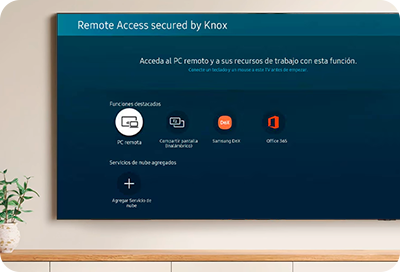
Convierte tu Smart TV Samsung en una extensión de tu espacio de trabajo. Ya sea que necesites usar tus aplicaciones de MS Office 365 o controlar tu PC de forma remota, ahora puedes hacerlo directamente desde tu televisor con total fluidez y comodidad.
Aprovecha el Acceso Remoto para trabajar y estudiar desde casa
Tu Smart TV Samsung es mucho más que un centro de entretenimiento; es una herramienta versátil para tu productividad. Al conectar tu computadora a la pantalla del televisor, multiplicas tus posibilidades. Además de controlar tu PC a distancia o duplicar su pantalla (PC Mirroring), puedes abrir MS Office 365 directamente desde el televisor para trabajar con tus documentos con total comodidad.
Importante
- Esta función solo está disponible para modelos de televisor del año 2019 en adelante. El televisor y la computadora deben estar conectados a una red.
- Ten en cuenta que el nombre de esta función varía según el año de fabricación de tu televisor. En los modelos anteriores a 2021, la encontrarás como Acceso remoto. A partir de los modelos 2022 en adelante, esta herramienta evolucionó a Workspace. Ambas versiones están diseñadas para convertir tu Smart TV en una estación de trabajo o estudio.
- Ten en cuenta que la interfaz y los pasos pueden variar ligeramente dependiendo del modelo de tu Smart TV. Para ver las instrucciones exactas de tu televisor, consulta nuestra guía detallada sobre: Cómo usar la función PC en TV en tu Samsung Smart TV.
Tres métodos de conexión con acceso remoto en el televisor
El panel principal te ofrece tres herramientas clave para conectar tus dispositivos:
- PC Remota: Controla tu computadora a distancia a través de una conexión IP.
- PC Mirroring: Duplica la pantalla de tu PC o smartphone directamente en el televisor utilizando tu red Wi-Fi.
- MS Office 365: Accede, crea y edita tus documentos directamente desde el navegador web de tu Smart TV.

*Pulsa sobre el simbolo ᐯ para ver la información
PC remota
La función de PC remota te permite controlar tu computador desde tu Smart TV. En primer lugar, debes conocer la dirección IP, el nombre de usuario y la contraseña correctos de tu computador para poder utilizar las funciones de PC remota. Asegúrate de contar con un teclado y mouse conectados al televisor y sigue la guía sobre cómo acceder a la PC a través del televisor.
Cómo conectarse a una PC remota
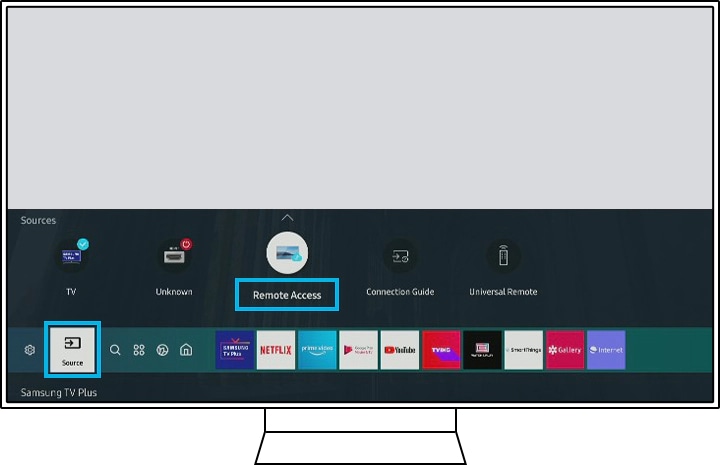
Paso 1. Presiona el botón Home y selecciona Fuente u Origen en la pantalla de Origen; a continuación, ingresa a Acceso remoto.
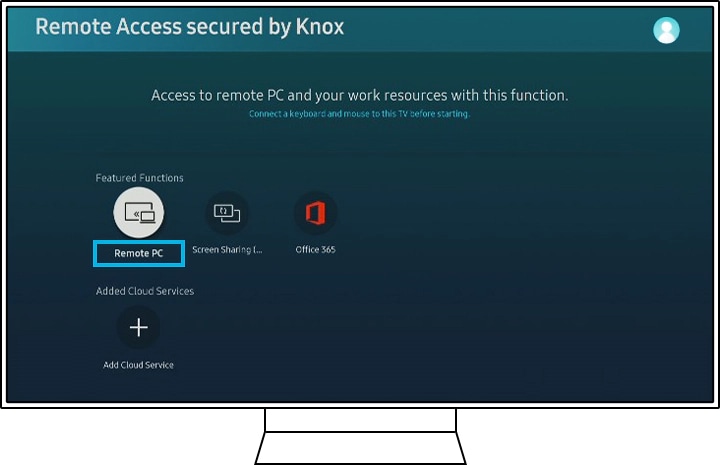
Paso 2. Selecciona la opción PC remota.
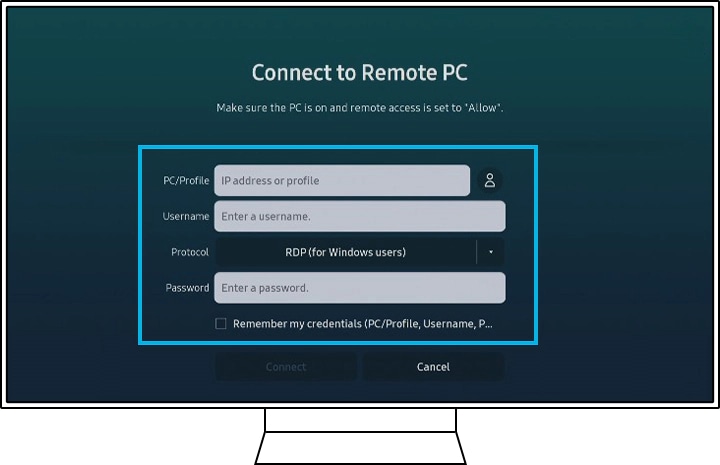
Paso 3. Introduce la dirección IP, el ID de usuario y la contraseña de tu PC.
Comprobar la activación de Escritorio remoto en PC remota
Debes asegurarte de que la configuración de Escritorio remoto de tu PC esté activada. Navega por el menú Sistema en el panel de control de la PC y selecciona Escritorio remoto; luego, cámbialo para activar el Escritorio remoto.

Condiciones admitidas
Windows: Solo es compatible con Windows 7 Professional o superior con RDP (Remote Desktop Protocol) excepto win10 Home
MAC: Sólo es compatible con MAC OSX 10.5 o superior con VNC (Virtual Network Computing para Mac)
Nota:
- Si la conexión MAC PC al usar VNC es demasiado lenta, debes instalar la aplicación y establecer ajustes adicionales para reducir la resolución.
- No admite audio para VNC. (por la limitación del Protocolo)
- Compatible con la condición de usar un AP (punto de acceso) idéntico. (Sin introducir el IP, se muestra una lista IP bajo el AP idéntico)
- La configuración de la PC debe ser ‘Permitir control remoto. Linux no es compatible.
Uso compartido de pantalla
El Acceso remoto también viene equipado con Wi-Fi Direct, que facilita el uso compartido de la pantalla sin problemas entre televisores y PC. Para compartir la pantalla de la PC en el televisor, o viceversa, utiliza las instrucciones en pantalla para ajustar la configuración y conectar el televisor a una computadora mediante Wi-Fi.
Cómo activar compartir pantalla
Paso 1. En la PC, selecciona Centro de administración o Dispositivo en el área de notificaciones de la barra de tareas.
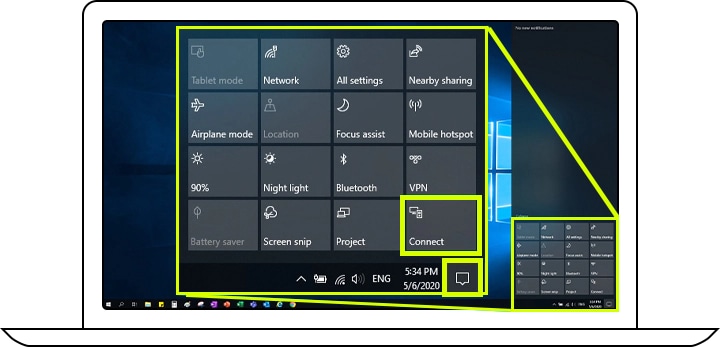
Paso 2. Selecciona Conectar o Proyectar y, a continuación, elige el televisor para completar la conexión.

Nota:
- El uso compartido de pantalla solo es compatible con Windows 10 Professional o una versión superior.
- No hay límite de resolución, ya que la pantalla de la PC se captura en tiempo real, y recodifica el soporte del televisor.
Puedes acceder a las páginas web de MS Office 365 a través de la función de acceso remoto para editar Word, Excel y PowerPoint.
Esta función se basa en Cloud Service por navegador web en el TV, por lo tanto, no hay límite de SO (Sistema operativo).
Cómo acceder a Office 365
Paso 1. Selecciona el icono de Office 365 en el panel Acceso remoto.
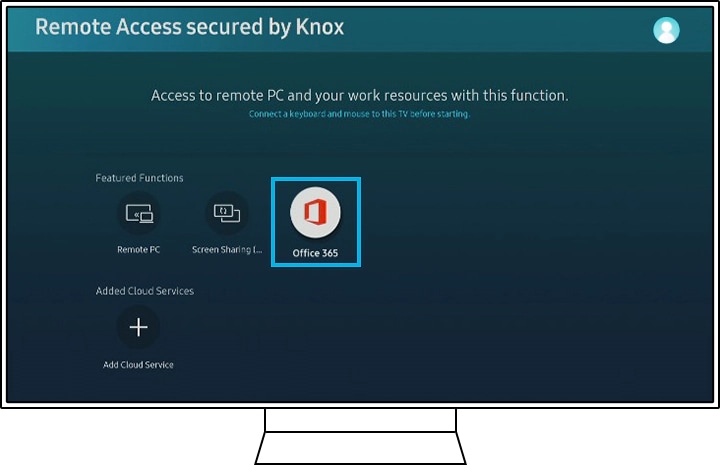
Paso 2. Escribe tu ID y contraseña de la cuenta Microsoft Office.
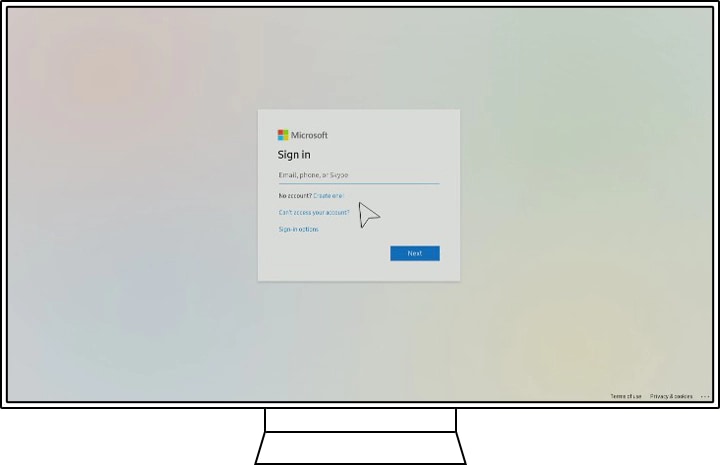
Nota: Algunos símbolos que no compatibles con Samsung One UI Font pueden no ser legibles.
Nota: Las capturas de pantalla del dispositivo y el menú están en inglés. Puedes pasarlo en el idioma de tu país.

Gracias por tus comentarios
Por favor responda todas las preguntas.
Información de Contacto
WhatsApp
![]()
![]()



Escanea para ingresar

