¿Qué es el punto verde en la parte superior de tu pantalla?
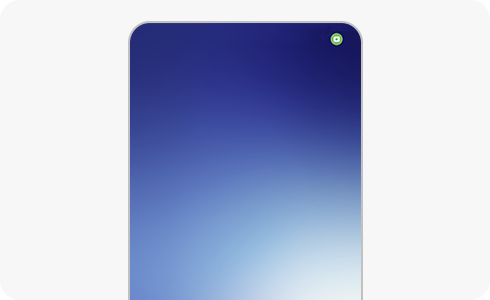
El punto verde en la parte superior derecha de tu dispositivo Samsung es un indicador de privacidad y seguridad. Su función es avisarte en tiempo real cuando una aplicación está utilizando la cámara o el micrófono de tu equipo. Esta es una característica integrada desde Android 12 para proteger tus datos.
¿Cómo saber qué aplicación está usando la cámara o el micrófono?
Realiza el siguiente proceso para identificar qué aplicación es responsable de activar la cámara o el micrófono:
Paso 1. Cuando veas el punto verde en la parte superior derecha de la pantalla, desliza hacia abajo desde la parte superior derecha de la pantalla para abrir el panel de ajustes rápidos.

Paso 2. Pulsa sobre el icono verde; lo podrás ver como una pequeña cámara o micrófono.

Paso 3. Verás una ventana emergente con el nombre de la aplicación que tiene el permiso de la cámara o el micrófono en ese momento.

Nota: Si el nombre de la aplicación coincide con la que estás usando voluntariamente (como una videollamada o grabando un audio), es completamente normal y seguro.
¿Cuándo NO es normal ver el punto verde?
Es normal ver el punto verde si estás en una llamada, grabando un audio o usando la cámara. Sin embargo, si el punto aparece cuando no estás usando ninguna aplicación, podría ser una señal de que una app maliciosa está accediendo a tu cámara o micrófono sin permiso.
En ese caso, puedes desactivar los permisos en el Administrador de permisos dentro de los Ajustes de tu dispositivo Galaxy. O mejor aún, desinstala la app inmediatamente y ejecuta un análisis de seguridad.
¿Puedo quitar el punto verde?
No es posible desactivar directamente el punto verde, ya que es una función de seguridad del sistema en dispositivos Galaxy desde Android 12 diseñada para proteger tu privacidad.
Sin embargo, existen formas de hacer que desaparezca o denegar los permisos de la cámara o micrófono a las aplicaciones:
- Cierra todas las aplicaciones:
Pulsa el botón de aplicaciones recientes y selecciona Cerrar todo para cerrar todas las aplicaciones en segundo plano.
- Desactiva los permisos:
Paso 1. Ingresa en Ajustes.
Paso 2. Selecciona Seguridad y privacidad. En dispositivos más recientes, debes pulsar en Más ajustes de privacidad.
Paso 3. Pulsa sobre Administrador de permisos.
Paso 4. Selecciona Cámara o Micrófono.
Paso 5. Allí podrás ver qué aplicaciones tienen acceso a la cámara o el micrófono.
Paso 6. Si deseas cambiar los permisos, pulsa sobre la aplicación y selecciona No permitir o Preguntar siempre.
Nota: El punto verde volverá a aparecer siempre que una aplicación utilice la cámara o el micrófono del dispositivo.
En resumen
- Si una aplicación tiene permiso para usar la cámara o el micrófono, el punto verde aparecerá siempre.
- Si quitas el permiso de la cámara o micrófono a una aplicación confiable para que el punto verde no salga, la aplicación no podrá cumplir su función. Por ejemplo, si quitas los permisos para la aplicación Meet, no podrás utilizar la cámara o el micrófono en una reunión.
- Solo desactiva el permiso a las aplicaciones de las que desconfíes o que realmente no necesiten la cámara o el micrófono para su uso normal.
Si tienes dificultades con tu dispositivo móvil, tableta o wearables de Samsung, puedes enviarnos una pregunta en la aplicación Samsung Members.
Esto nos permite observar más de cerca lo que está sucediendo. Los datos se procesan de forma anónima y solo se usan durante la revisión del caso. Obtén más información sobre cómo enviar un informe de error a través de Cómo usar la aplicación Samsung Members

Gracias por tus comentarios
Por favor responda todas las preguntas.
Información de Contacto
WhatsApp
![]()
![]()



Escanea para ingresar

