Como usar o recurso Circle to Search em dispositivos Galaxy
Circle to Search é um recurso alimentado pelo Google em dispositivos Galaxy que permite pesquisar rapidamente informações sobre o que você vê na tela — incluindo imagens, vídeos ou texto, usando um gesto simples com o dedo ou a S Pen. Aprenda como utilizar o Circle to Search para pesquisar facilmente informações de imagem em todo o aplicativo Galeria, web, mídias sociais e muito mais.
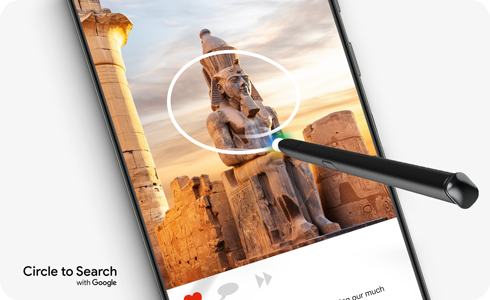
Recurso Circule para pesquisar e como configurá-lo
Essa característica única permite que você pesquise rapidamente na web por itens de interesse em uma imagem ou texto, sem trocar de aplicativo ou digitar o que está procurando. Tudo o que você precisa fazer é usar o dedo ou uma S-pen para circundar o item ou texto de interesse, e ele iniciará automaticamente uma pesquisa. Essa função funciona em todos os aplicativos que permitem captura de tela.
Observaçãos:
- A função de Circule para pesquisar requer uma conexão com a internet para funcionar.
- Quando aparece 'A pesquisa na tela não está disponível': Configurações > Aplicativos > Escolher aplicativos padrão > Aplicativo de assistente digital > Ativar Analisar imagens na tela.


Passo 1. Abra Configurações > Toque em Exibição.


Passo 2. Toque em Barra de navegação.


Passo 3. Deixe a opção Circule para pesquisar como Ativado.
Como usar o Circule para pesquisar
Com uma conexão à internet, uma imagem na tela do seu telefone Galaxy e alguns passos simples, você pode fazer uma pesquisa na internet simplesmente circulando um objeto de interesse em uma imagem.
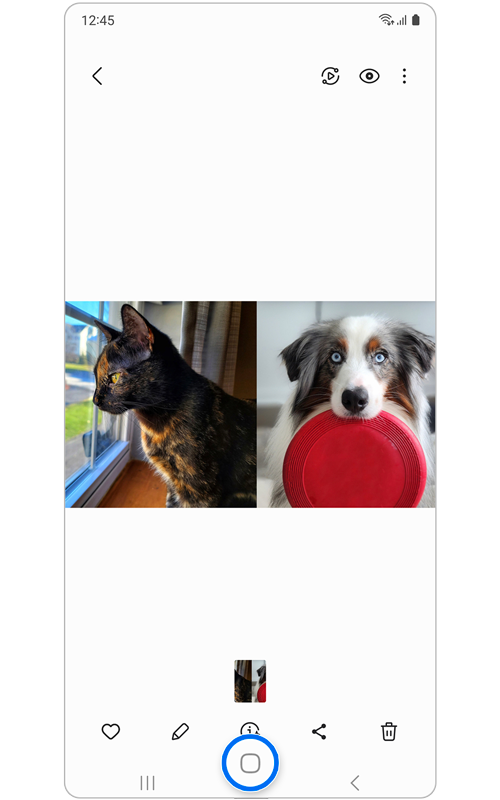
Passo 1. Toque e segure a tecla home.


Passo 2. Use o seu dedo ou uma S-pen para circular ou tocar no objeto de interesse.


Passo 3. Assim que o dedo ou a S-pen forem removidos da tela do telefone, a pesquisa na web começará.
Observação: Devido à natureza do algoritmo de busca, a busca pela mesma imagem pode produzir resultados diferentes.
Clique aqui para ler mais sobre os recursos de IA em dispositivos e modelos Samsung Galaxy compatíveis.
Perguntas Frequentes (FAQs)
O recurso Circle to Search está disponível em modelos Galaxy compatíveis com Galaxy AI, como a linha Galaxy S24, Galaxy S25 e Galaxy S26. Para usar, pressione e segure a barra de navegação ou o botão inicial e circule, toque ou destaque qualquer item na tela para pesquisar instantaneamente sem sair do aplicativo.
Para usar o recurso de "Círculo para Pesquisar" no Galaxy S26 Series, siga os passos abaixo:
- Acessar a Tela Inicial: Toque e segure na tela inicial para abrir as configurações do papel de parede.
- Ativar o Círculo para Pesquisar: Selecione "Círculo para Pesquisar" e ative o recurso.
- Personalizar Configurações: Ajuste as opções de pesquisa, como a escolha de aplicativos de pesquisa compatíveis (Google, Bing, etc.).
- Usar o Recurso: Toque e segure no ícone do círculo que aparece na tela e arraste para criar um círculo em torno do objeto ou texto que deseja pesquisar.
- Realizar a Pesquisa: O sistema automaticamente pesquisará o objeto ou texto selecionado nos aplicativos configurados.

Obrigado pelo seu feedback
Responda a todas as perguntas.
Canais de contato
Live Chat - 7 dias por semana
![]()
![]()


Seg. a Dom. das 07h às 22h